
Télécharger TinyGUI4CV – Assistant de barre de menu VPN Cisco rapide et sécurisé
Vue d’ensemble
TinyGUI4CV est un utilitaire compagnon léger qui se place dans votre barre de menu et vous donne un contrôle instantané sur le client VPN Cisco hérité. Bien qu’il ne remplace pas le client Cisco, il agit comme un plug‑in intelligent qui simplifie le flux de travail de connexion/déconnexion, affiche des statistiques de connexion en temps réel et propose même un panneau de configuration à accès rapide. L’outil est né de la frustration face à la lente routine de déconnexion du client VPN Cisco original et à son interface utilisateur maladroite.
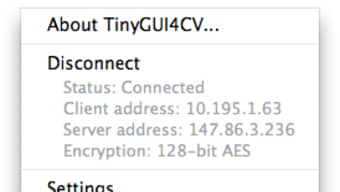
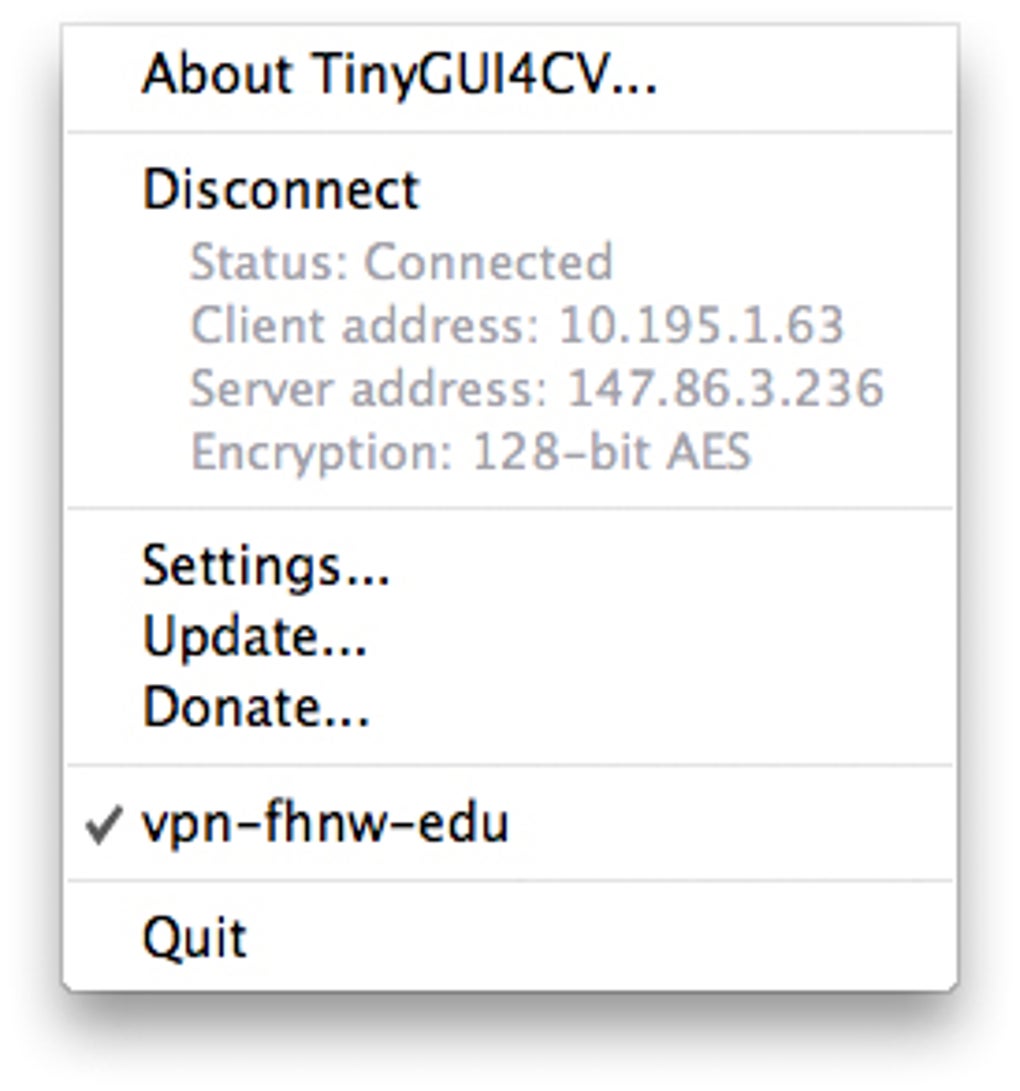
En exposant les fonctions essentielles via un menu compact, TinyGUI4CV élimine le besoin de fouiller dans plusieurs fenêtres simplement pour activer une connexion VPN. En plus d’un bouton de connexion/déconnexion en un clic, l’application montre l’adresse IP actuelle, le type de chiffrement utilisé et des métriques de performance de base telles que la latence et le débit de données. Les utilisateurs peuvent également déclencher les mises à jour du client, visualiser la configuration Cisco sous‑jacente et effectuer une déconnexion propre sans jamais ouvrir le client Cisco complet.
Pour quiconque dépend du VPN Cisco pour le travail à distance quotidien, TinyGUI4CV offre une expérience plus rapide, plus transparente et moins intrusive tout en conservant les garanties de sécurité du client original.
Fonctionnalités clés
- Raccourci dans la barre de menu : Ajoute une icône persistante à la barre des tâches macOS ou Windows pour un accès instantané.
- Connexion/Déconnexion en un clic : Bascule le VPN d’un simple clic, contournant la lente routine de déconnexion du client natif.
- Statistiques de connexion en direct : Affiche l’adresse IP actuelle, le type de chiffrement, la latence et les taux de transfert de données.
- Panneau de configuration : Visualisation et modification rapides des paramètres VPN Cisco sans ouvrir le client complet.
- Assistant de mise à jour : Vérifie les mises à jour du client Cisco et peut lancer le processus de mise à jour directement depuis le menu.
- Déconnexion sécurisée : Effectue une fermeture propre du tunnel VPN, garantissant qu’aucune route résiduelle ne subsiste.
- Conception légère : Empreinte CPU et mémoire minimale, laissant les ressources système libres pour d’autres tâches.
- Support multiplateforme : Disponible pour Windows 10/11 et macOS 10.14+ (avec des builds Linux expérimentaux).
Chacune de ces fonctionnalités a été conçue pour le travailleur à distance quotidien. Le raccourci dans la barre de menu élimine l’habitude d’ouvrir le client Cisco complet simplement pour vérifier si vous êtes connecté. Les statistiques en temps réel vous donnent un retour immédiat sur la santé de la connexion, ce qui peut être crucial lors du dépannage de performances réseau lentes.
Le panneau de configuration intégré reflète les paramètres les plus courants du client Cisco — tels que le groupe de tunnel, le nom du groupe et la méthode d’authentification — afin que vous puissiez les ajuster à la volée. De plus, l’assistant de mise à jour vous assure de rester sur la version la plus récente et la plus sécurisée du client Cisco sans téléchargements manuels. Ensemble, ces capacités transforment un flux de travail VPN traditionnellement lourd en un processus élégant et efficace qui fait gagner du temps et réduit la frustration.
Guide d’installation & d’utilisation
Installation étape par étape
- Téléchargez l’installateur depuis le site officiel de TinyGUI4CV (choisissez le package Windows ou macOS selon votre OS).
- Exécutez l’installateur et suivez les invites à l’écran. L’installateur détectera automatiquement un client VPN Cisco existant et enregistrera TinyGUI4CV comme assistant.
- Lors de l’installation, il pourra vous être demandé d’accorder des permissions d’accessibilité (macOS) ou des droits administrateur (Windows) afin que l’icône de la barre de menu puisse contrôler le client Cisco.
- Une fois l’installation terminée, une nouvelle icône apparaît dans votre barre de menu (macOS) ou la zone de notification (Windows). Cliquez‑la pour lancer l’interface TinyGUI4CV.
Utilisation de base
Après le lancement, le menu présente trois options principales : Connecter, Déconnecter et Statistiques & Paramètres. Sélectionner Connecter lance le client VPN Cisco en arrière‑plan et établit le tunnel en utilisant le profil enregistré. Le volet Statistiques montre instantanément votre IP publique, l’algorithme de chiffrement (p. ex.
AES‑256), la latence et le débit actuel. Pour terminer la session, choisissez Déconnecter ; TinyGUI4CV envoie une commande de terminaison propre au client Cisco, garantissant qu’aucune route ou fuite DNS ne subsiste. Si vous devez modifier les identifiants VPN, l’adresse du serveur ou le nom du groupe, ouvrez le panneau Paramètres, éditez les champs et cliquez sur Enregistrer.
Les modifications sont écrites directement dans le fichier de configuration Cisco, de sorte que la prochaine connexion utilise les nouveaux paramètres.
Conseils de dépannage
• Icône non affichée : Vérifiez que l’application possède les permissions requises (Préférences Système → Sécurité & Confidentialité → Accessibilité sur macOS ; Exécuter en tant qu’administrateur sur Windows).
• Échec de connexion : Assurez‑vous que le client Cisco sous‑jacent est à jour ; utilisez la fonction Vérifier les mises à jour de TinyGUI4CV.
• Statistiques affichent « N/A » : Assurez‑vous que le VPN est réellement connecté ; le panneau de statistiques ne se remplit qu’après une poignée de main de tunnel réussie.
En suivant ces étapes simples, la plupart des utilisateurs peuvent faire fonctionner TinyGUI4CV en moins de cinq minutes, obtenant ainsi un contrôle instantané sur leur expérience VPN Cisco.
Compatibilité, Avantages & Inconvénients, FAQ & Conclusion
Systèmes d'exploitation pris en charge
TinyGUI4CV est officiellement pris en charge sur Windows 10, Windows 11 et macOS 10.14 (Mojave) jusqu’à macOS 14 (Sonoma). Un build expérimental pour les distributions Linux populaires (Ubuntu, Fedora) est également disponible, bien qu’il puisse manquer de certaines finitions d’interface.
Avantages
- Contrôle VPN instantané en un clic qui réduit les frictions du flux de travail.
- Statistiques de connexion en direct offrant un aperçu rapide de la santé du tunnel.
- Léger et consomme des ressources système négligeables.
- Éditeur de configuration intégré qui fait gagner du temps comparé à l’ouverture du client Cisco complet.
- Gratuit à télécharger, avec des dons optionnels pour le développement continu.
Inconvénients
- Fonctionne uniquement comme compagnon ; le client VPN Cisco doit toujours être installé.
- Le support Linux est expérimental et peut manquer de certaines fonctionnalités.
- Aucun choix de protocole VPN intégré ; il repose entièrement sur les capacités du client Cisco.
Questions fréquemment posées
Do I need a Cisco VPN license to use TinyGUI4CV?
Oui. TinyGUI4CV est un utilitaire d’assistance qui nécessite le client officiel Cisco AnyConnect ou le client VPN hérité installé et correctement licencié. L’outil ne fournit pas de fonctionnalité VPN autonome.
Is TinyGUI4CV safe to use with corporate VPNs?
Absolument. L’application n’altère pas les mécanismes de chiffrement ou d’authentification ; elle envoie simplement des commandes de contrôle au client Cisco existant. Tout le trafic continue d’être chiffré par les protocoles natifs de Cisco.
Can I customize the menu‑bar icon?
Oui. Dans le panneau Paramètres, vous pouvez choisir parmi quelques icônes intégrées ou fournir un fichier PNG personnalisé (16×16 px recommandé) qui remplacera le logo par défaut.
What happens if the Cisco client crashes while TinyGUI4CV is running?
TinyGUI4CV surveille l’état du processus du client. Si un crash est détecté, le menu affichera automatiquement un avertissement et proposera de redémarrer le client Cisco. Aucune route réseau résiduelle ne subsiste.
Is there a paid version with extra features?
Actuellement, TinyGUI4CV est entièrement gratuit. Le développeur a indiqué que des modules premium futurs (par ex. le basculement automatisé de profils) pourraient être introduits, mais la fonctionnalité de base restera gratuite et open‑source.
Conclusion & Appel à l'action
Pour les professionnels qui dépendent du VPN Cisco mais en ont assez de son interface lourde, TinyGUI4CV offre une surcouche élégante, sécurisée et réellement utile. En plaçant les contrôles essentiels dans la barre de menu, en proposant des statistiques en temps réel et en simplifiant la gestion de la configuration, il transforme un processus autrefois encombrant en une partie fluide et presque invisible de votre flux de travail quotidien. Parce qu’il est gratuit, léger et ne nécessite aucune licence supplémentaire, il y a peu d’inconvénients à l’essayer. Téléchargez TinyGUI4CV aujourd’hui, installez‑le à côté de votre client Cisco existant, et profitez d’un contrôle VPN instantané qui correspond enfin à la rapidité et à la commodité attendues d’un logiciel moderne.







